在數字內容創作日益普及的今天,電腦錄音已成為視頻制作、播客錄制、在線教學等場景的必備技能。選擇合適的錄音軟件、掌握內部聲音錄制方法并學會基礎音頻制作,能顯著提升作品質量。本文將從軟件推薦、內部錄音技巧和音頻制作三個方面為您詳細解析。
一、主流電腦錄音軟件推薦
1. 專業級軟件
- Audacity:免費開源,支持多軌編輯,可錄制電腦內部聲音和麥克風輸入,適合初學者和專業人士。
- Adobe Audition:功能強大,集成降噪、混響等效果,適合專業音頻制作,但需付費訂閱。
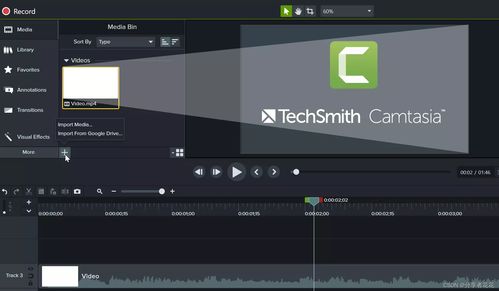
- Camtasia:不僅錄屏,還能高質量錄制系統音頻,適合教學視頻制作。
2. 輕量級工具
- OBS Studio:免費開源,主要用于直播和錄屏,但支持錄制電腦內部聲音,配置簡單。
- Windows自帶錄音機:系統內置,操作便捷,適合快速錄制麥克風聲音,但無法直接錄制內部音頻。
- QuickTime Player(Mac):蘋果用戶可用,支持屏幕錄制和音頻捕獲。
選擇建議:初學者推薦Audacity或OBS Studio,專業用戶可選Adobe Audition。
二、如何錄制電腦內部聲音
錄制內部聲音(即系統音頻,如網頁音樂、游戲音效)需解決聲卡限制問題,常用方法如下:
1. 使用虛擬音頻設備
- 安裝VB-Cable或Voicemeeter:這類工具可創建虛擬聲卡,將系統音頻路由到錄音軟件。以Voicemeeter為例:
- 下載并安裝后,設置系統默認播放設備為Voicemeeter Input。
- 在錄音軟件(如Audacity)中選擇Voicemeeter Output作為輸入源,即可錄制內部聲音。
2. 軟件內置功能
- Audacity設置:在菜單欄選擇“編輯”>“偏好設置”>“設備”,將主機改為“Windows WASAPI”,并選擇“揚聲器”或類似輸出設備作為輸入源。
- OBS Studio配置:在“音效混合器”中添加“音頻輸入捕獲”,選擇“桌面音頻”設備。
3. 硬件輔助(高級用戶)
- 使用音頻接口或外接聲卡,通過線路輸入連接電腦的耳機孔和麥克風孔,但操作較復雜。
注意事項:錄制內部聲音可能涉及版權問題,請確保素材用于合法用途。
三、基礎錄音制作技巧
1. 錄制前的準備
- 環境優化:關閉風扇、手機等噪聲源,使用耳機避免音頻反饋。
- 參數設置:采樣率設為44.1kHz或48kHz,比特率16-bit以上,保證音質。
2. 音頻編輯與美化
- 降噪處理:在Audacity中選中噪聲樣本,點擊“效果”>“降噪”進行修復。
- 剪輯與拼接:刪除口誤或空白片段,用“剪切”和“粘貼”功能調整順序。
- 效果添加:
- 均衡器(EQ):調整高低音,突出人聲或樂器。
- 壓縮器:平衡音量波動,使音頻更平滑。
- 淡入淡出:讓開頭和結尾過渡自然。
3. 導出與分享
- 保存為MP3(兼容性好)或WAV(無損音質)格式。
- 添加元數據(如標題、作者),便于平臺識別。
結語
電腦錄音并非難事,關鍵在于選對工具并掌握核心技巧。從免費軟件Audacity到專業方案Adobe Audition,結合虛擬音頻設備錄制內部聲音,再通過簡單編輯提升質量,您就能輕松制作出高質量的音頻內容。無論是個人創作還是專業需求,這些方法都將為您打開音頻世界的大門。